
 Cart
CartBạn muốn tạo Website dễ dàng mà không cần phải là một nhà phát triển chuyên nghiệp? Không gì đơn giản hơn khi bạn sử dụng WordPress. Với WordPress, bạn tự tạo cho mình một trang Web chỉ trong vài bước đơn giản mà không cần biết lập trình.
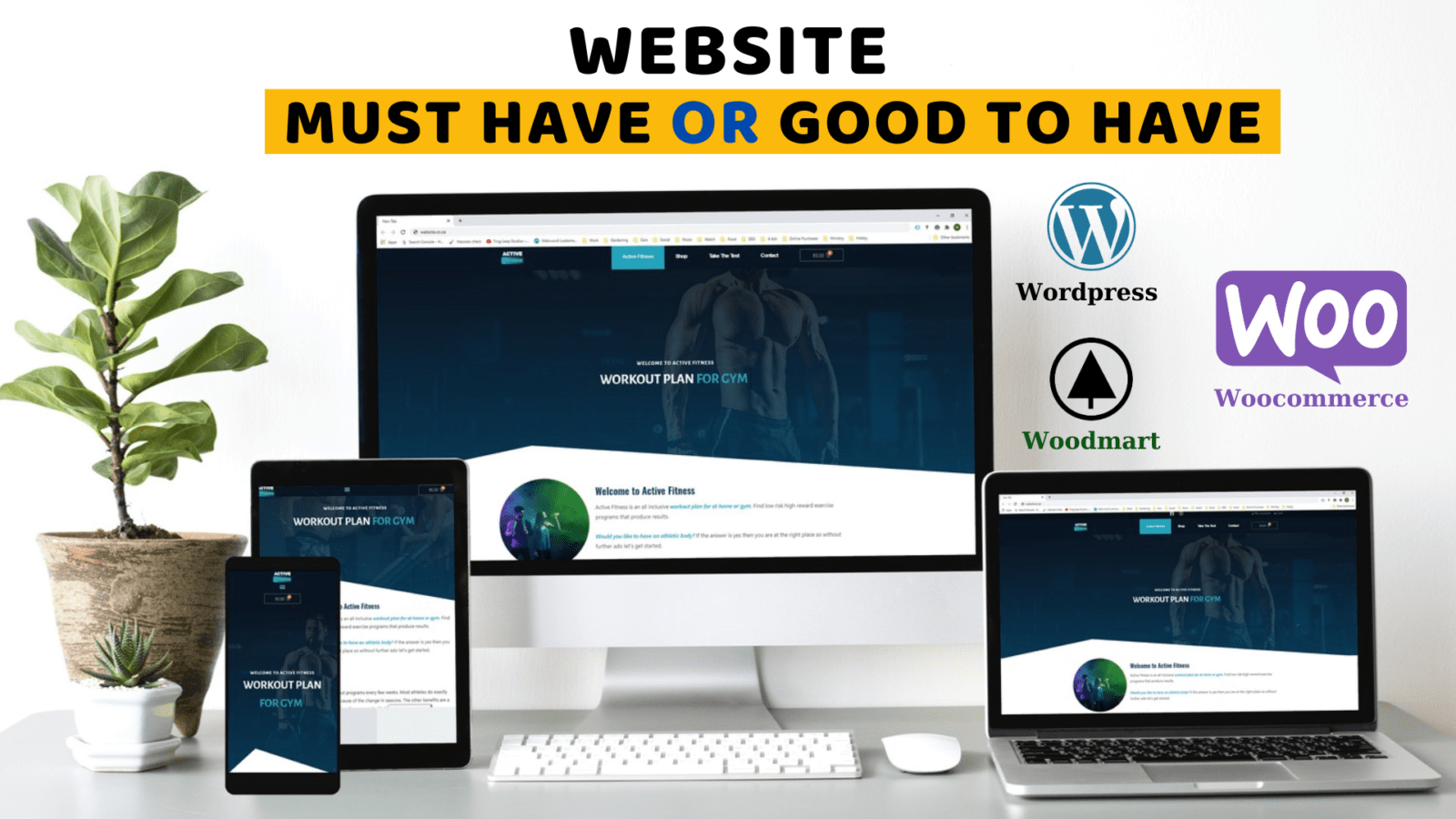
Tại sao bạn cần phải tạo Website?
Website không chỉ là nơi để bạn kinh doanh bán hàng, mà còn mang lại nhiều lợi ích đối với cá nhân và doanh nghiệp. Khi bạn sở hữu một trang Web, bạn sẽ có thể mở rộng thị trường, thu hút khách hàng mới từ các kênh Marketing Online, tăng tỷ lệ chuyển đổi và khả năng tiếp thị sản phẩm, dễ dàng triển khai các hoạt động SEO, SEM và cung cấp cho khách hàng nhiều thông tin cần thiết về sản phẩm của bạn, …
Có rất nhiều lợi ích mà một trang web hoàn chỉnh có thể mang lại. Trong bài viết này mình sẽ hướng dẫn các bạn cách tạo Website dễ dàng với WordPress.
So sánh hai nền tảng tạo Website phổ biến
Hiện nay, có hai nền tảng Website phổ biến là WordPress và Shopify. Cả hai nền tảng đều có ưu điểm và nhược điểm riêng, được so sánh trong bảng dưới đây:
| WordPress (Mã nguồn mở) | Shopify (Mã nguồn đóng) |
Ưu điểm:
|
Ưu điểm:
|
Nhược điểm:
|
Nhược điểm:
|
Giới thiệu về WordPress
Các bước tạo Website dễ dàng với WordPress
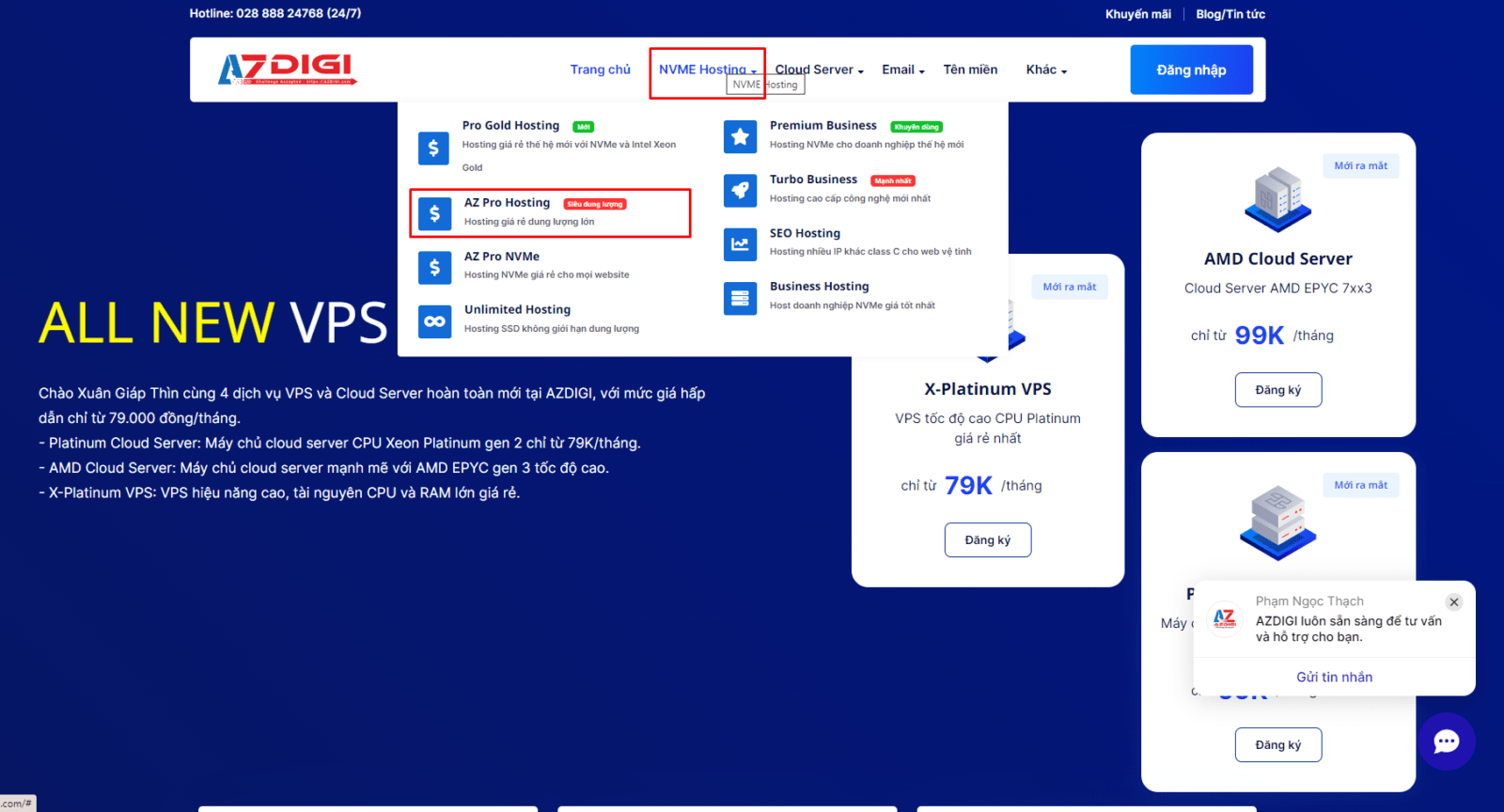
Bước 1: Truy cập vào Website https://azdigi.com/ để đăng ký tên miền Website. Bạn cũng có thể dùng thử miễn phí trong vòng 7 ngày.
- AZ Pro Hosting
- NVME Hosting
- Business Hosting
- Turbo Business Hosting
- Turbo Cloud Hosting
- SEO Hosting
Để dùng thử miễn phí nền tảng trong vòng 7 ngày, bạn có thể tham khảo thêm trong video hướng dẫn ở cuối bài viết.
 Đăng nhập/ Đăng ký tài khoản trên Azdigi. Chọn gói đăng ký Pro3 để được dùng thử miễn phí
Thanh toán và đến trang hỗ trợ để kích hoạt tài khoản sử dụng miễn phí.
Vào Quản lý Dịch vụ để truy cập vào Hosting đã nhận được.
Bước 2: Vào cPanel và copy IP Address Hosting domain của bạn, sau đó truy cập đường dẫn nơi bạn mua Domain. Ví dụ có nhiều bên cung cấp Domain, mình đang dùng của PAVN tại: https://www.pavietnam.vn/
Trong mục Dịch vụ, chọn mục Quản lý, nhập IP của hosting và lưu cấu hình.
Bước 3: Kích hoạt SSL/TPS
SSL là ổ khóa chứng thực giao dịch cho Website.
Vào mục SSL/TPS Status, Tick chọn tất cả các hạng mục, chọn Run AutoSSL. Sau khi thành công, các hạng mục sẽ hiện tick xanh.
Bước 4: Kích hoạt trang Web
Quay lại mục Domail và kích hoạt trang Web của bạn.
Bước 5: Cài đặt WordPress:
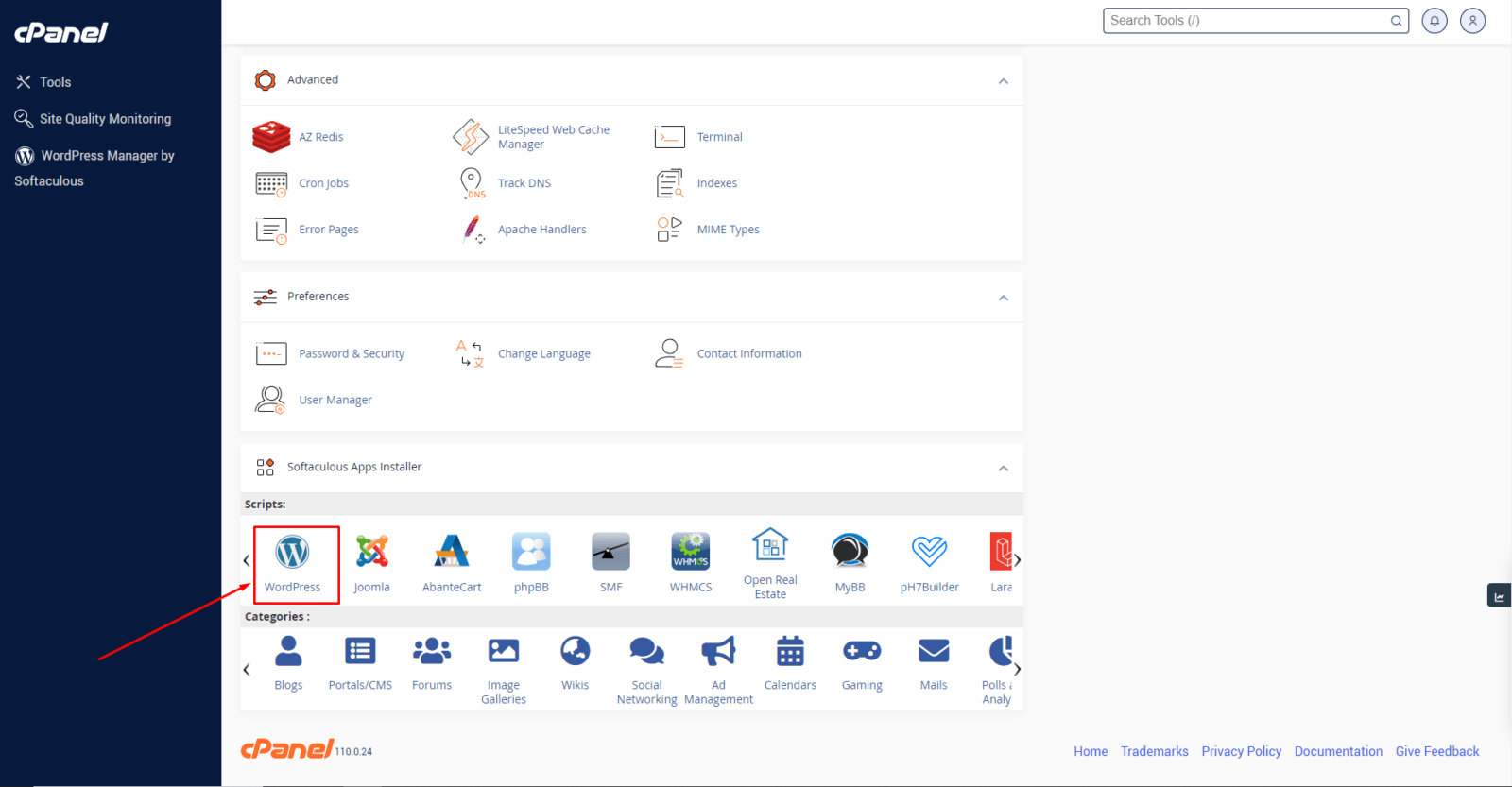
Trong cPanel, chọn biểu tượng liên kết với WordPress và chọn Install Now để cài đặt.
 Nhập các thông tin cần thiết và nhấn Install.
Nếu bạn có nhu cầu tìm hiểu và mua Template (Giao diện) Woodmart thì có thể xem và đặt mua ở đây nhé:

Xem Video hướng dẫn cách tạo Website trên nền tảng WordPress
Bạn có thể tham gia Cộng đồng Digital Marketing thực chiến để nhận thêm nhiều tài liệu hữu ích, cũng như sẽ được giải đáp hỗ trợ nếu có thắc mắc nhé. Link tham gia tại đây
Đây là cộng đồng Có phí và bạn dùng tài khoản Zalo để đăng nhập nhé. Phí là 180K/3 tháng với nhiều quyền lợi hấp dẫn, bạn có thể xem thêm ở phần Quyền lợi cũng như hướng dẫn tham gia.
Chúc bạn có nhiều trải nghiệm thú vị cũng như tích luỹ được nhiều kiến thức hữu ích trong mảng Digital Marketing tại cộng đồng này.
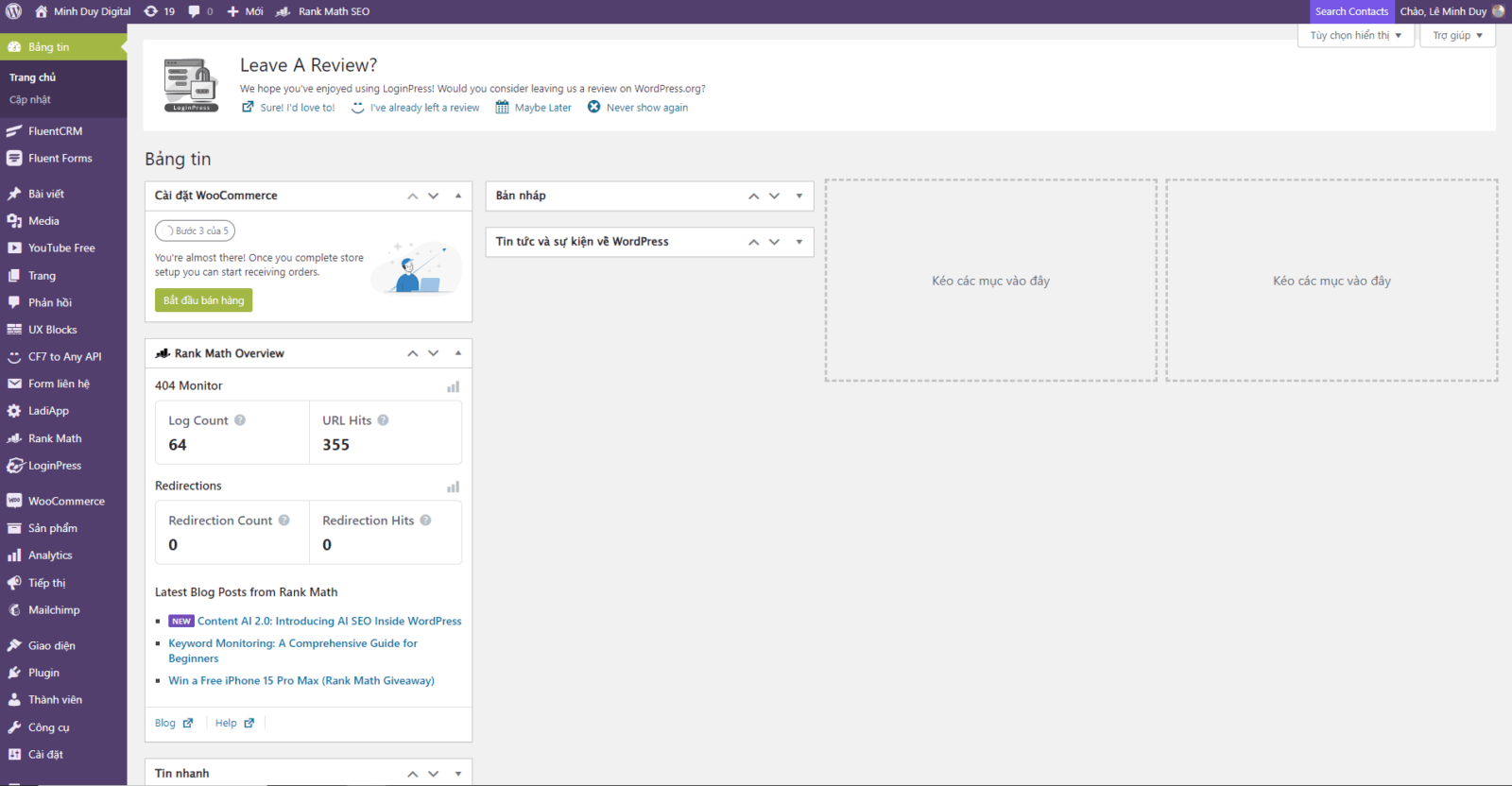
Các thiết lập chung trên nền tảng WordPress
- Thiết lập tiêu đề và mô tả cho trang web của bạn.
- Chọn loại bài đăng mặc định (bài viết hoặc trang).
- Cấu hình các thiết lập liên quan đến bình luận và phê duyệt bài viết.
- Thay đổi định dạng ngày tháng và giờ hiển thị trên website.
- Cấu hình các thiết lập liên quan đến đa ngôn ngữ (nếu cần).
- Quản lý Plugin và trang web
- Quản lý bài viết
- Tối ưu hóa SEO

Với kinh nghiệm gần 10 năm trong lĩnh vực Digital Marketing cho các Doanh nghiệp trong và ngoài nước.
Ở Website này mình sẽ chia sẻ kiến thức cũng như tư vấn rỏ hơn những kinh nghiệm về Digital Marketing đến với các bạn quan tâm trong lĩnh vực này.
Hy vọng các kiến thức mình chia sẻ sẽ giúp ích được cho mọi người trong việc nghiên cứu và triển khai các công việc liên quan đến Digital Marketing. [Xem thêm]